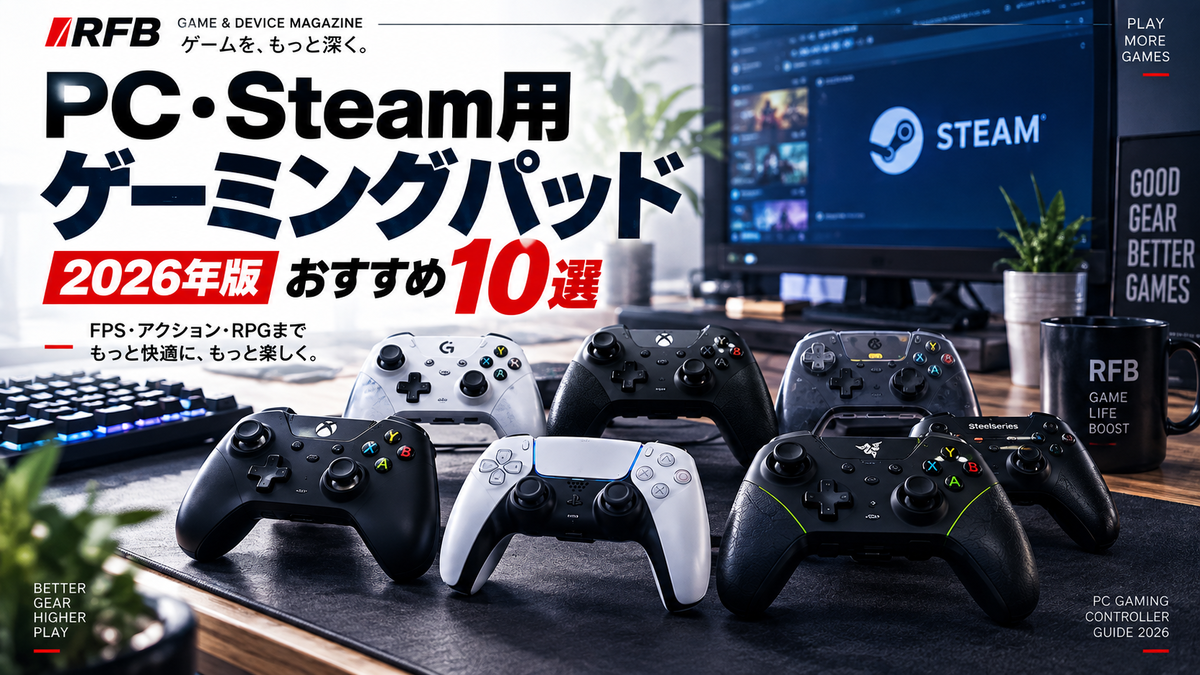
【2026年版】PC・Steam用ゲーミングパッドおすすめ10選|FPS・アクション・RPG向けを比較

RFB HARDWARE REPORT / DEVICE / GAMING PAD / 2026.09.18

DEVICE / PC / STEAM / 2026

【2026年版】PC・Steam用ゲーミングパッドおすすめ10選|FPS・アクション・RPG向けを比較

PCゲームをパッドで遊ぶなら、単純に「高いモデルを買えば正解」ではありません。FPSで入力レスポンスを重視するのか、Steamの幅広いゲームを気軽に遊ぶのか、PS5やスマホまで兼用するのか――目的によって選ぶべき1台は変わります。

この記事でいう「ゲーミングパッド」
ここではPC/Steamで使う一般的なゲームパッド型コントローラーを扱います。アーケードスティックやレバーレスコントローラーは対象外です。

先に結論:今回の10製品

製品 向いている用途 特徴
Razer Wolverine V3 Pro 8K PC FPS 8,000Hz / TMR / 背面ボタン
ASUS ROG Raikiri II FPS・アクション 1,000Hz / TMR / 3方式接続
GameSir G7 Pro 8K FPS・競技系 8,000Hz / TMR / 背面ボタン
8BitDo Ultimate 2 万能・ワイヤレス TMR / 1,000Hz / ドック
DualSense 一般PC・没入感 ハプティック / アダプティブトリガー
Xbox Wireless Controller 定番PCゲーム Windows対応 / Xbox系レイアウト
DualSense Edge カスタマイズ プロファイル / 背面ボタン等
SteelSeries Stratus+ PC+モバイル PCはUSB / Android・ChromebookはBluetooth LE
Logicool G F710r 低予算 2.4GHz / XInput・DirectInput
ワイヤレスホリパッド for Steam Steam中心 Steam特化 / 無線


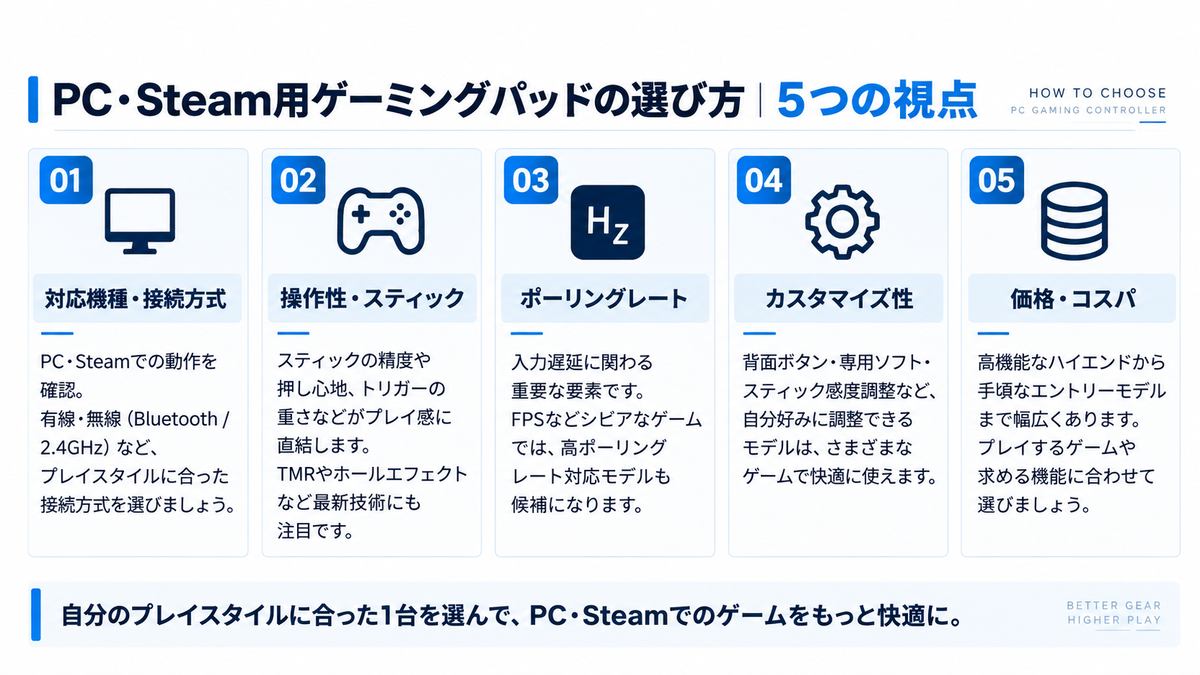
ゲーミングパッドの選び方

1. 接続方式:USB、2.4GHz、Bluetoothのどれを使うか。FPSでは低遅延だけでなく、ゲームやOS側での認識しやすさも重要です。

2. スティック:TMRやHall Effectなどの方式は、一般的なポテンショメータ式とは特徴が異なります。数字だけで決めず、操作感とゲームジャンルを見ます。

3. 背面ボタン:FPSやアクションでは、スティックから親指を離さずに別操作を割り当てられることがメリットです。

4. トリガー:レースやアクションではアナログ入力、FPSでは短い入力感を好むなど、用途によって適性が変わります。

5. Steamとの相性:XInput対応、Steam側の認識、専用設定アプリなどを確認。特にDualSense系はゲームごとに対応状況が異なります。

おすすめ10選

01

Razer Wolverine V3 Pro 8K PC

FPS特化の最上位候補

8,000Hz・TMRスティック・交換式キャップ・背面ボタンを備えるPC向けワイヤレスモデル。Razer公式では有線/ワイヤレスとも8,000Hz対応と案内されています。

こんな人向け:FPSで入力遅延と操作カスタマイズを重視する人
02

ASUS ROG Raikiri II

高機能オールラウンダー

PCモード1,000Hz、TMRジョイスティック、4つの背面ボタン、トリガー切替、2.4GHz/Bluetooth/USB-Cの3方式に対応。

こんな人向け:FPSからアクションまで1台で幅広く遊びたい人
03

GameSir G7 Pro 8K PC Royal2

高ポーリングレートのコスパ枠

8,000Hz対応を前面に出したPC向けモデルで、TMRスティック、マイクロスイッチ系入力、背面ボタンなどを搭載。

こんな人向け:高機能をできるだけ手頃に取り入れたい人
04

8BitDo Ultimate 2 Wireless

ワイヤレス万能型

TMRスティック、2.4GHz/有線1,000Hz、充電ドック、背面ボタン、追加バンパーを搭載。Steam対応も公式に明記されています。

こんな人向け:ワイヤレス環境と多機能性を両立したい人
05

Sony DualSense

標準系+没入感

Windows PCへBluetoothまたはUSB接続が可能。対応ゲームではハプティックフィードバックやアダプティブトリガーも利用できます。

こんな人向け:PCだけでなくPS5も含めて使いたい人
06

Xbox Wireless Controller

PCゲームの基準系

Windows 10/11にBluetoothで接続でき、Xbox Accessoriesアプリによるボタンマッピングにも対応。単3電池で最長40時間という公式仕様です。

こんな人向け:シンプルで標準的なXbox系レイアウトが好きな人
07

DualSense Edge

カスタマイズ重視の上位モデル

PCでプロファイル作成、ボタン割り当て、スティック感度・デッドゾーン、トリガー設定などをカスタマイズできます。

こんな人向け:操作設定をゲームごとに細かく作り込みたい人
08

SteelSeries Stratus+

PC+モバイル兼用

Windows PCではUSB-C接続、Android/ChromebookではBluetooth LEに対応。今回の10製品の中ではPC専用高性能機というよりマルチデバイス寄りです。

こんな人向け:PCとAndroid/Chromebookを1台で使いたい人
09

Logicool G F710r

低価格の定番系

2.4GHzワイヤレスUSBレシーバーを使う昔ながらのPCゲームパッド。XInput/DirectInputを切り替えられる点が特徴です。

こんな人向け:予算を抑えつつPCゲーム用パッドを導入したい人
10

ワイヤレスホリパッド for Steam

Steam特化

SteamモードとXInputモードを切り替えて使える、Steam向けのワイヤレスモデル。カスタマイズ時はSteamモード+有線接続が必要という注意点があります。

こんな人向け:Steam中心で、専用設計のパッドを使いたい人

ゲーム別に選ぶなら

  • FPSを最優先:Razer Wolverine V3 Pro 8K PC、GameSir G7 Pro 8K、ASUS ROG Raikiri II。
  • アクションやRPGも幅広く:ASUS ROG Raikiri II、8BitDo Ultimate 2、DualSense。
  • Steam中心:ワイヤレスホリパッド for Steam、8BitDo Ultimate 2。
  • 設定を細かく作り込みたい:DualSense Edge。
  • できるだけシンプルに:Xbox Wireless Controller、Logicool G F710r。

スト6で使うなら?

今回の記事では、ゲームパッド型コントローラーだけを扱っています。ストリートファイター6で使う場合も、パッド操作を選択肢にできますが、アーケードスティックやレバーレスとは操作思想が異なります。

まとめ

PC・Steam用ゲーミングパッドは、8,000HzやTMRといったスペックだけで決めるのではなく、遊ぶゲーム、接続方式、背面ボタン、トリガー、Steamとの相性を合わせて選ぶのがポイントです。

RFBでは、FPS向けデバイスだけでなく、キーボード・マウス・モニターまでPCゲーム環境を横断して比較しています。

関連記事:2026年版 FPS向けゲーミングマウスおすすめ 関連記事:FPS向けゲーミングキーボードおすすめ5選 関連記事:TGS2026 スト6「アルジュン」先行試遊・開催概要

編集長

編集長のコメント

ゲーミングパッドは、スペック表だけを見て決めると意外と迷います。FPSで入力速度を詰めたいのか、Steamでいろいろ遊びたいのか、RPGやアクションをゆったり遊びたいのか。今回の10台も方向性はかなり違うので、「一番高性能なもの」ではなく、自分が一番長く遊ぶゲームに合うものから選んでほしいところです。

※仕様・対応機器は2026年9月18日時点でメーカー公式情報を中心に確認。価格・在庫は変動します。Steam上の対応状況や一部機能はゲームごとに異なる場合があります。
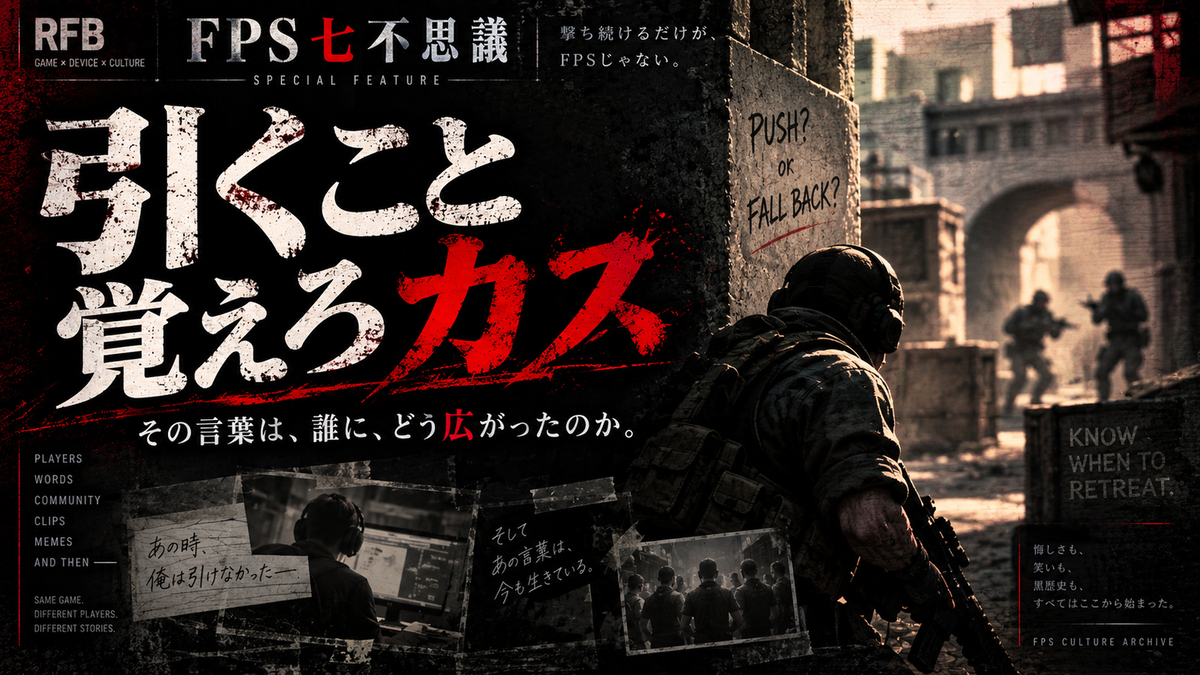
【FPS七不思議】引くこと覚えろカス

RFB / FPS SEVEN MYSTERIES

【FPS七不思議】引くこと覚えろカス

一人のプレイヤーに向けられた一言は、いつしかFPS界隈の共通語になった。そして、その言葉を浴びた本人は――。


「引くこと覚えろカス」。

FPSを長く遊んでいる人なら、どこかで見たことがあるかもしれない。

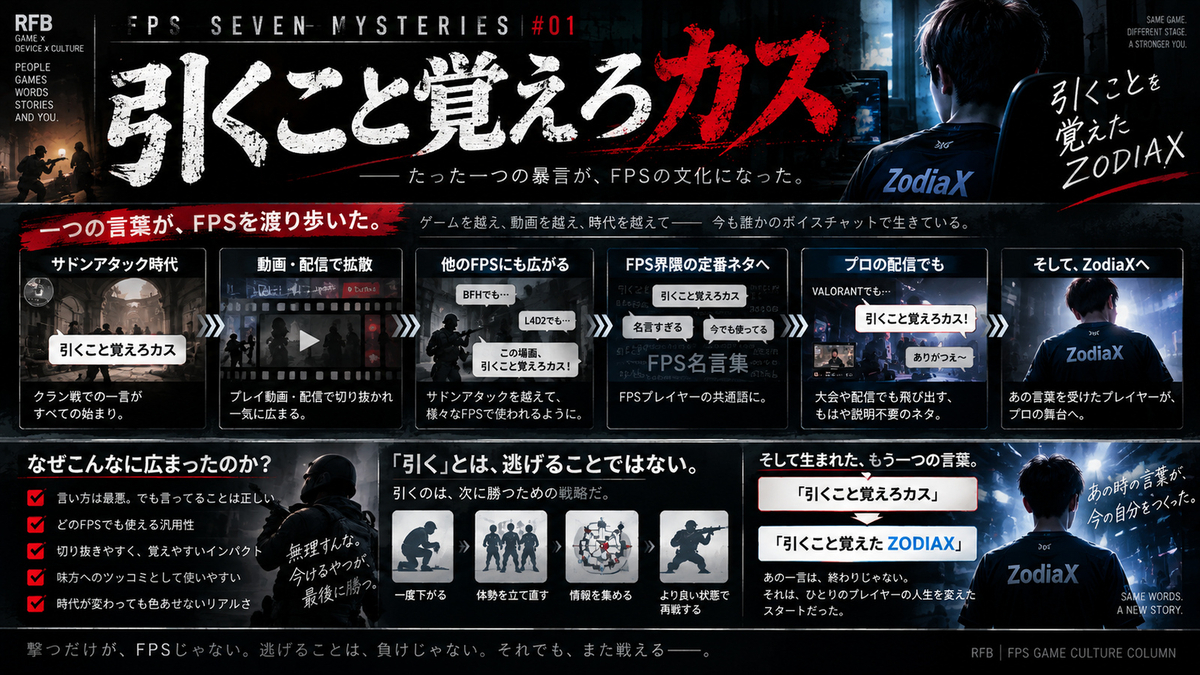
サドンアタックの一場面から生まれたとされる、たった一言。

ところが、この言葉には妙なところがある。

元のゲームを飛び出し、別のFPSでも使われ、動画や名言集に残り、さらにVALORANTの配信でも飛び出す。

しかも最後には、もう一つの言葉まで生まれる。

「引くこと覚えろカス」
↓
「引くことを覚えたZODIAX」

今回は、この「言葉が広がっていった過程」を追ってみたい。

そもそも、何が起きたのか

「引くこと覚えろカス」は、サドンアタックで活動していたDIKerの発言として、後年までネット上に記録されてきた。

ネット上の記録では、最後に残ったプレイヤーがキルし損ねた相手を追い、弾の切れたライフルからピストルに持ち替えて戦い続けた場面に対して、

「お前リロードしろ!時間みて引けよ!引くこと覚えろカス」

という趣旨の発言があったと伝えられている。

※この場面の細部は後年のネット上の記録・まとめに依存する部分があるため、本記事では一次資料で確認できる事項と、後年の語りを分けて扱う。

言っていること自体は、実は普通だった

ここが、この言葉の最初の不思議だ。

「引け」という判断そのものは、FPSでは珍しくない。

体力が少ない。弾がない。味方から離れている。敵の人数が多い。ポジションが悪い。

そんな状態なら、無理に撃ち合うより、一度下がってリロードし、味方と合流し、別の角度から戦い直したほうがいい。

つまり、言っている内容だけを抜き出せば、かなり真っ当なFPS論なのである。

それなのに残った。

理由は、言い方の強烈さと、FPSの「ありがちな失敗」にそのまま当てはめられる汎用性にあった。

一人への暴言が、別のゲームでも使われ始める

この言葉は、元のサドンアタックの場面だけに閉じなかった。

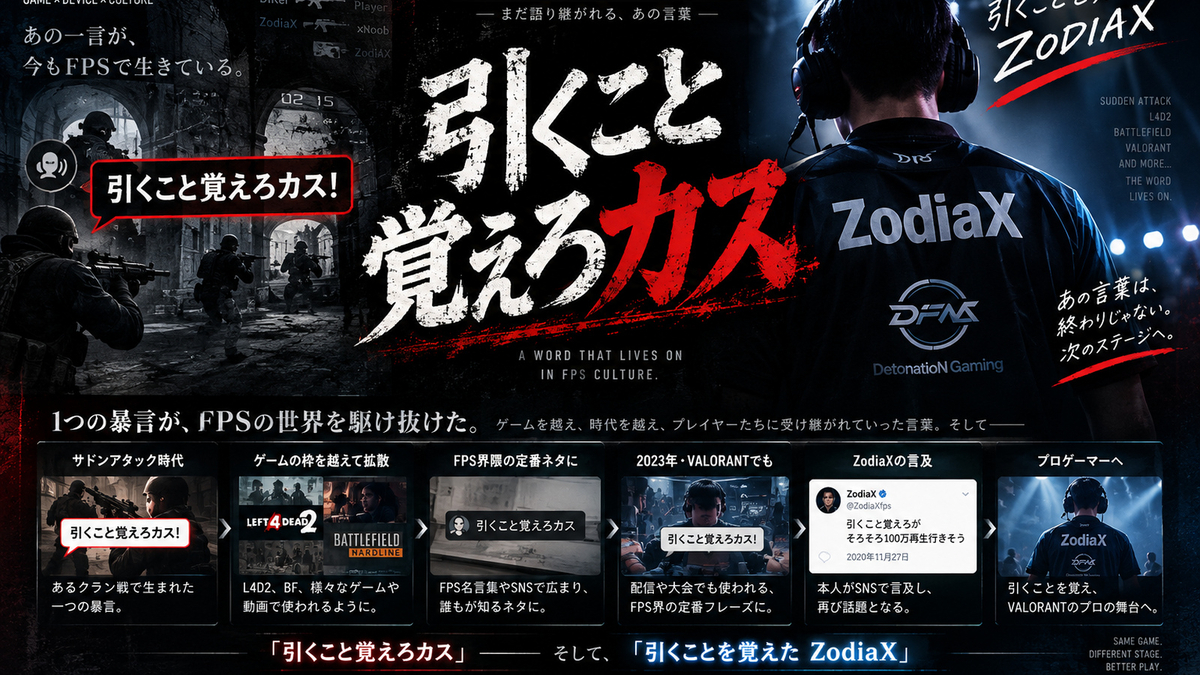
2011年には、DIKerのL4D2プレイを紹介する個人ブログで、「サドンアタックの動画で『引くこと覚えろカス』でお馴染みのDIKerさん」として紹介されている。

ここで面白いのは、すでに別タイトルのFPSを遊ぶDIKer自身の動画に、元ネタの知名度がついて回っていることだ。

つまり「サドンアタックのあの場面のセリフ」から、「DIKerといえばあの言葉」という人物の記号へ、一段階変化している。

そして2015年には、Battlefield Hardlineを扱った動画のタイトルに「BFH KUN 引くこと覚えろカス」と使われている記録も残っている。

この時点で、言葉はもう元ゲームだけのものではない。

別のFPSを見ている人にも、意味が通じるネタになっていた。

「引くこと覚えろカス」が、誰にでも使える言葉になる

ここからが、今回いちばん掘りたい部分だ。

2010年代には、このフレーズを「FPS名言」としてまとめる記事や、ネット上の名言・迷言集でも取り上げる例が見られる。

2019年のFPS名言集では、サドンアタックの名言として紹介されたうえで、「脳筋プレイヤー」や「勝手に突っ込んで死んでしまうプレイヤー」に使える、汎用性の高い言葉として説明されている。

ここで、言葉の役割が変わった。

FROM ONE PLAYER TO EVERY PLAYER

「あの試合で、あの人に言った言葉」

↓

「引くべきなのに引かない人への、お約束のツッコミ」

低体力なのに前へ出る。

弾がないのに撃ち続ける。

味方がいないのに一人で突っ込む。

人数不利なのに戦い続ける。

ゲームが変わっても、こういう場面は存在する。

だから、この言葉はゲームタイトルを越えられた。

2020年、言われた本人が自分で触れる

そして、この話を一段深くする人物がいる。

ZodiaXだ。

ネット上では、「引くこと覚えろカス」と言われた側のプレイヤーとしてZODIAXの名前が知られるようになった。

さらに2020年11月27日、ZODIAX本人が「引くこと覚えろがそろそろ100万再生行きそう」とSNSで言及している。

つまり、昔のFPSで生まれた言葉は、本人がプロとして活動していた時代にも消えていなかった。

むしろ本人自身が、その言葉をネタとして認識していたことが分かる。

そして、舞台はVALORANTへ

DetonatioN Gamingの公式記録を見ると、ZodiaXは2020年に設立されたVALORANT部門のメンバーとして活動し、チームはZodiaXをVALORANT部門創設時からのリーダーとして記録している。

2020年から2021年にかけて、DetonatioN GamingのVALORANT部門として複数の大会・イベントに出場していたことも公式記録から確認できる。

そして2021年7月1日、DetonatioN GamingはZodiaX選手との契約終了を発表した。

ここまで来ると、最初の一言との距離がずいぶん遠い。

サドンアタックの一場面で言われた「引くこと覚えろカス」が、何年もネットに残り、その言葉を浴びた人物は別のFPSで競技の舞台に立っている。

2023年、VALORANTでもまた飛び出す

しかも、この言葉は終わっていなかった。

2023年には、VALORANTのキャスター陣によるアンレート配信で「引くこと覚えろカス」が飛び出したことが記事になっている。

ここでは、もはや元ネタの当事者同士がサドンアタックで交わした言葉ではない。

VALORANTを遊ぶプレイヤー同士の、お約束のネタとして使われている。

一人のプレイヤーに向けられた言葉が、ゲームを越え、世代を越え、使う人まで変わった。

「言葉が広がる」というのは、こういうことなのかもしれない。

そして生まれた、もう一つの言葉

ここで、タイトルをもう一度思い出してほしい。

「引くこと覚えろカス」

この言葉を浴びた側のプレイヤーは、その後もFPSを続けた。

そしてZodiaXとしてVALORANTのプロシーンへ進んだ。

もちろん、「この一言があったからプロになった」という因果関係を示す話ではない。

そうではなく、FPS七不思議として面白いのは、あの一言を浴びた人物が、本当にFPSを続け、競技の舞台までたどり着いたという後日談そのものだ。

THE OPPOSITE WORD
「引くこと覚えろカス」
↓
「引くことを覚えたZODIAX」

暴言から始まった言葉が、最後には対義語のような言葉を生んでしまった。

これが、この話のいちばん不思議なところだ。

「引く」は、負けることではなかった

FPSで「引く」というのは、ただ逃げることではない。

リロードする。

体力を戻す。

味方と合流する。

情報を集める。

有利な場所から、もう一度戦う。

そう考えると、「引くこと覚えろ」という言葉は、乱暴な言い方ながらFPSの本質の一つを突いていたとも言える。

そして後日談として、言われた本人は本当にFPSを続けた。

だから最後に残るのは、暴言そのものではない。

「引くことを覚えたZODIAX」という、妙に出来すぎた後日談である。

編集部メモ

「引くこと覚えろカス」の元動画・発言状況については、現在確認できる資料の多くが後年のネット上の記録である。一方、ZodiaXのVALORANT競技活動やDetonatioN Gamingとの契約終了は、チーム公式資料で確認できる。

また、2011年のL4D2関連記録、2015年のBattlefield Hardline動画、2019年のFPS名言集、2023年のVALORANT配信記事などから、このフレーズが元ゲームの一場面を越えてFPS文化の中で再利用されてきたことが追える。

RFB / FPS SEVEN MYSTERIES
引くこと覚えろカス

一つの暴言が、FPSを渡り歩き、最後には「引くことを覚えたZODIAX」という後日談まで残した。

参考・確認資料

  • はてな匿名ダイアリー「peercast」内の「引くこと覚えろカス」記録
  • 2011年10月27日「ディッカーさんの名動画」/L4D2関連記録
  • 2015年「BFH KUN 引くこと覚えろカス」動画記録
  • 2019年「第2回 FPSの名言集めてみた。」
  • DetonatioN Gaming「VALORANT部門からのお知らせ」および大会記録
  • DetonatioN Gaming「ZodiaX選手、mystic選手、himajun選手契約終了と部門再編のご報告」(2021-07-01)
  • 2023年2月1日『VALORANT』キャスターアンレート関連記事

【TGS2026】スト6「アルジュン」が先行試遊!開催概要・注目タイトル・効率的な回り方

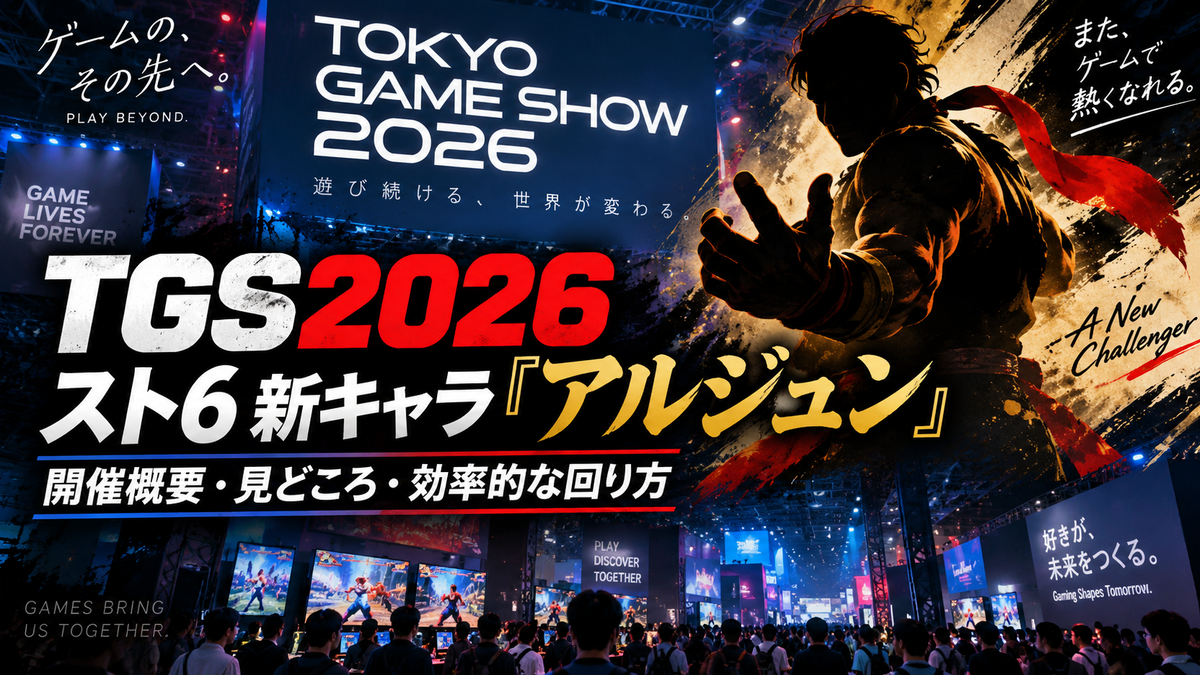
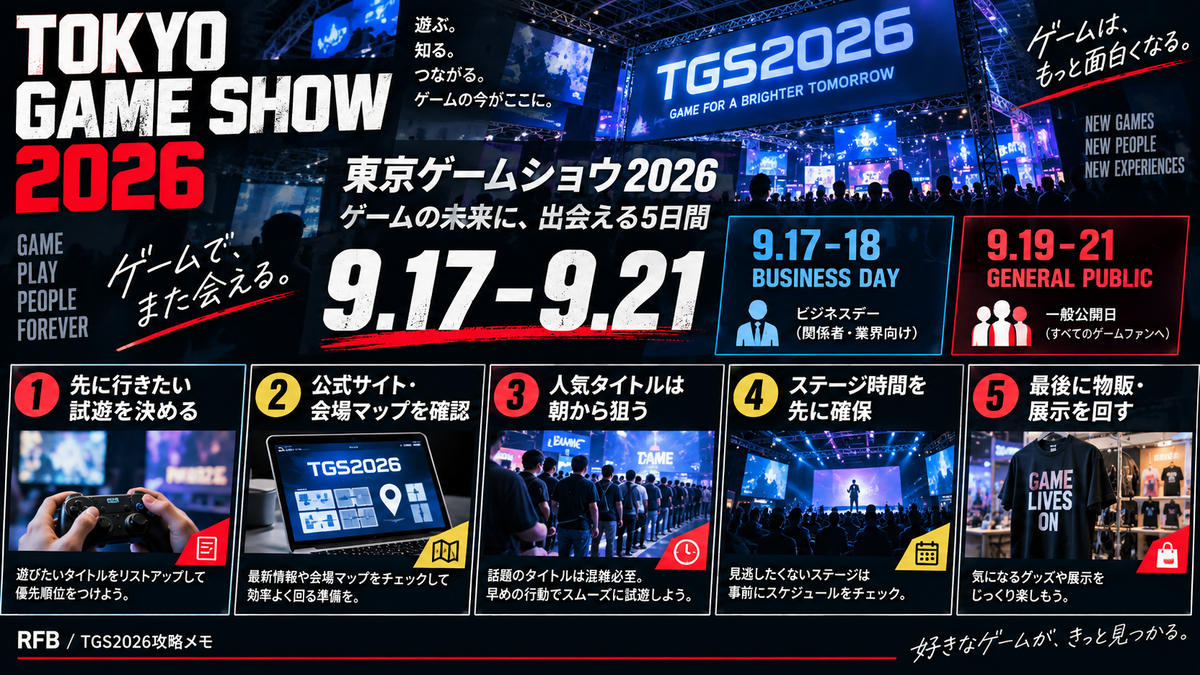
東京ゲームショウ2026が、9月17日から開幕。
今年はTGS史上初の5日間開催。9月17日・18日はビジネスデイ、9月19日~21日は一般公開日です。
さらに『ストリートファイター6』では、Year 4追加キャラクター第2弾「アルジュン」がTGS2026で先行試遊の対象に。
このページでは、単なる開催概要ではなく、「これから会場へ行く人が、スマホで開きながら使えるガイド」を目指して、注目ブース、試遊、ステージ、配信、会場の回り方、そしてRFBらしいWASDの小ネタまでまとめます。
この記事はTGS2026開催中の「更新型ガイド」です。
新しい試遊情報、ステージ情報、配信情報などが出た場合は追記する前提で構成しています。会場へ向かう前や、配信を見る前のチェック用としてご利用ください。

まずはTGS2026の開催日を確認

区分 日程 時間
ビジネスデイ 9月17日(木)・18日(金) 10:00~17:00
一般公開日 9月19日(土)・20日(日) 9:30~17:00
一般公開日 9月21日(月・祝) 9:30~16:00
会場
幕張メッセ(展示ホール1~11、国際会議場)/TKP東京ベイ幕張ホール

一般公開日に行く人へ
公式案内では、一般公開日は状況により開場時間が30分早まる場合があります。チケットや入場条件は直前に必ず公式サイトで確認してください。

会場はとにかく広いです。「着いてから何を見るか考える」より、前日までに狙いを決めておく方が時間を使いやすくなります。

TGS2026で最初に押さえたい5つ

01
スト6「アルジュン」
今回の目玉のひとつ。カプコンブースで先行試遊できます。
02
大型メーカーの試遊
カプコン、セガ/アトラス、スクウェア・エニックス、コーエーテクモ、KONAMI、バンダイナムコ、レベルファイブなどをチェック。
03
インディーゲーム
大手タイトルだけでなく、まだ知られていないゲームとの出会いもTGSの醍醐味です。
04
ステージ・公式配信
会場へ行かなくても、公式番組や各社配信で新情報を追えます。
05
会場そのもの
フォトスポット、ノベルティ、物販、フード、コスプレ、ファミリーゲームパークなども含めてイベントです。

『ストリートファイター6』アルジュンを見に行く

『ストリートファイター6』のYear 4追加キャラクター第2弾アルジュンは、TGS2026のカプコンブースで先行試遊できます。

アルジュン試遊の要点
・カプコンブースで先行試遊
・PS5版
・2名1組の対戦形式
・正式配信予定:2026年10月13日

さらに、9月16日に配信された「カプコンスポットライト|TGS 2026」では、10月13日にアルジュンと同時にキャミィのOutfit 4(水着コスチューム)が配信されることも発表されています。

アルジュンのコマンドリストについて
この記事では、現時点でRFBが確実に確認できていない技名・コマンドを推測で掲載しません。TGSの試遊版や公式情報から確定情報が揃った段階で、通常技・特殊技・必殺技・SA・コマンド・性能を別途深掘りできる構成にします。

つまり今回は「アルジュンの技表を全部載せる記事」ではなく、アルジュンを目的にTGSへ行く人のための案内役として読んでください。

カプコンブース|アルジュンだけで帰らない

HALL 7 / 07-S01

カプコン

アルジュンだけでなく、『モンスターハンターワイルズ:アセンダンス』『プラグマタ』なども試遊対象。『モンスターハンターワイルズ:アセンダンス』では、古龍テオ・テスカトル討伐を含む複数のクエストが用意されています。

ここを狙う人:スト6、モンハン、バイオ、ロックマン、鬼武者などカプコン作品をまとめて見たい人。

攻略ポイント:試遊整理券が必要なタイトルがあるため、「着いてから全部遊ぶ」ではなく、狙うタイトルの整理券情報を先に確認。

セガ/アトラス|新作+PCゲームまで広く見る

HALL 4 / 04-N01

セガ/アトラス

『STRANGER THAN HEAVEN』『ペルソナ4 リバイバル』『トータルウォー:ウォーハンマー40,000』『クレイジータクシー:ワールドツアー』『ソニックレーシング クロスワールド』など多数のタイトルを出展。

PCユーザーなら、『STRANGER THAN HEAVEN』『ペルソナ4 リバイバル』『Total War: WARHAMMER 40,000』『CONTROL Resonant』など、PC対応タイトルにも注目です。

セガ/アトラスは「ファンタイムSHOW」も実施し、2026年も全ステージプログラムをYouTubeで生配信すると案内しています。

KONAMI|新作だけでなく「40周年」も見る

HALL 5 / 05-S01

KONAMI

『Castlevania: Belmont's Curse』『遊戯王 TAG FORCE GX』『ワイワイワールド Craft』などを試遊。『SILENT HILL: Townfall』『Rhapsody in Scarlet』『PROJECT ZIRCON』などの展示・配信もあります。

さらに『悪魔城ドラキュラ』40周年、『がんばれゴエモン』シリーズ40周年、『パワプロサクセス30周年』と、過去と現在をつなぐ展示もKONAMIらしい見どころ。

物販はホール11の11-W18。ゲームを見た後にグッズを回るルートも作れます。

スクウェア・エニックス|巨大メテオを目印に

HALL 3 / 03-S01

スクウェア・エニックス

『ファイナルファンタジーVII リベレーション』の試遊や、『FFVII リメイク』『FFVII リバース』のフォトスポットなどを展開。

公式案内では、ブースの目印として『FFVII』シリーズを象徴する巨大メテオが登場。会場で探すだけでも楽しめるタイプのブースです。

さらに『FINAL FANTASY RESONANCE』や『Romancing SaGa 3: Destinies United』などの体験・展示も用意されています。

コーエーテクモ|試遊で腕を試す

コーエーテクモゲームス

『Wo Long 2: Wings of Ember』『進撃の巨人3』『真・三國無双2 with 猛将伝 Remastered』『カリアのアトリエ ~夜の王国と追憶の道標~』『信長の野望・飛翔』などを試遊・展示。

『Wo Long 2』は「長坂」のステージをプレイでき、最後にはボス「曹仁」が待ち構える内容。試遊参加者へのノベルティも用意されています。

会場ステージは生放送も行われるため、現地で遊ぶ人と配信で見る人の両方が楽しめます。

バンダイナムコ|ACE COMBAT 8を狙うなら整理券を確認

HALL 5

バンダイナムコエンターテインメント

『ACE COMBAT 8: WINGS OF THEVE』『ドラゴンボール ゼノバース3』『ONE PIECE 海のごちそうレストラン』『BLEACH Mirrors High』『テイルズ オブ エターニア リマスター』などを出展。

『ACE COMBAT 8: WINGS OF THEVE』は一般公開日の試遊が整理券制。Mission 4またはMission 11をプレイできます。

『ドラゴンボール ゼノバース3』も試遊対象。こちらは試遊者向けノベルティも用意されています。

レベルファイブ|「遊ぶ」だけじゃなくブースを見る

HALL 4 / 04-S01

レベルファイブ

『レイトン教授と蒸気の新世界』『ホーリーホラーマンション』『スナックワールド RELOADED』『デカポリス』の4タイトルを試遊出展。

公式にはレベルファイブ史上最大規模のブースとされ、各タイトルの世界観を感じられるテーマパークのような造作やフォトスポットも用意されています。

ゲームそのものだけでなく、「ゲームショウのブースを見に行く」という楽しみ方ができる場所です。

PCゲーマーなら「ゲーミングハードウェア」も見逃せない

編集部、ここを強調しておきたいところです。

TGSはゲームソフトの展示会というイメージが強いですが、会場にはBenQ、ROG、MSI、アイ・オー・データ、GALLERIA、AORUS、G TUNE/NEXTGEARなど、PCゲーム環境に関わるメーカーも多数出展しています。

例えばセガ/アトラスの会場マップを見るだけでも、Nextorage、BenQ、ROG、アイ・オー・データ、レノボ、MSI、GALLERIAなどが試遊環境・展示に関わっていることが確認できます。

RFB的おすすめ視点
新作ゲームだけでなく、「このゲームを実際に遊ぶなら、どんなモニター・マウス・キーボード・ヘッドセットが使われているのか」を見る。
TGSは、ゲームとデバイスを一緒に見られる場所でもあります。

会場を効率よく回るなら「目的別」に分ける

「全部見る」は、ほぼ無理です。そこで編集部、目的を4つに分けることをおすすめします。

A
絶対に遊びたい
アルジュン、ACE COMBAT 8、モンハンなど。整理券があるものを最優先。
B
見ておきたい
新作発表、展示、巨大オブジェ、フォトスポットなど。試遊できなくても価値があるもの。
C
偶然の出会い
インディーゲームや知らなかったタイトル。ここは時間に余裕があるときに。
D
買う・もらう
物販やノベルティ。数量限定品は公式情報を先に確認。

編集部・おすすめの回り方

STEP 1|前日
公式デジタルマップを開き、絶対に行くブースをチェック。

STEP 2|入場後
整理券制の試遊や、時間指定のあるステージを先に処理。

STEP 3|午前
人気タイトルの試遊を優先。午後に回すと待ち時間が伸びる可能性があります。

STEP 4|昼~午後
展示・フォトスポット・インディーゲームを回る。

STEP 5|終盤
物販や、もう一度見たいブースを回る。

ただし、これは固定ルートではありません。当日の待ち時間・整理券・ステージ時間を見て変更することが重要です。

ここがRFB的に面白い!「WASD」でTGS会場を歩ける

TGS2026の公式デジタル会場マップには、ゲームイベントらしいちょっとした遊び心が仕込まれています。

3Dマップを表示してW・A・S・Dキーを押すと、一人称視点に切り替わり、FPSのように会場を歩き回れます。

FPSプレイヤーなら一度やってみよう。
W=前進
S=後退
A/D=方向転換
さらにIキーで上方向、Kキーで下方向を見る操作も紹介されています。

ただのネタではありません。来場前に狙っているブース同士の位置関係を確認したり、トイレや施設の場所を把握したりする用途にも使えます。

つまり、「TGSに行く前に、TGSの会場をFPS感覚で予習する」ことができます。

編集部、この機能を発見した時点でかなり高得点です。ゲームイベントの会場マップにWASDを仕込むあたり、分かっている人がいる。

配信で見るなら「全部見る」必要はない

会場に行けない人にとって重要なのは、配信を全部追いかけないことです。

TGS公式番組は、YouTube、X、ニコニコ、Twitch、TikTok、DouYu、bilibili、Douyinなど複数媒体で配信されています。

配信派のおすすめ方法
① TGS公式番組のタイムテーブルを確認
② 気になるメーカーの番組だけチェック
③ ゲーム発表はリアルタイム、試遊映像は後追いでもOK
④ 9月20日深夜~21日未明の「PC Gaming Show Tokyo Direct」はPCゲーマーなら要チェック

「PC Gaming Show Tokyo Direct 2026」は日本時間9月21日午前1時から90分、35本以上のゲームを紹介する予定です。TGSとPCゲームをつなぐ番組として、RFB読者には特に相性がいいでしょう。

会場へ行く人向け:忘れ物チェック

持ち物 理由
スマートフォン デジタルマップ、公式サイト、整理券・配信情報の確認
モバイルバッテリー 長時間の会場+マップ利用でバッテリー消費が大きくなりやすい
歩きやすい靴 ホール間の移動が多い
小さめのバッグ 試遊・撮影・移動を優先するなら身軽な方が楽
飲み物 長時間滞在に備える
イヤホン 配信や情報確認をしたい場合に便利
そして、予定を詰め込みすぎない。
TGSは「目的のゲームを遊ぶ」だけでなく、歩いている途中に知らなかったゲームを見つけること自体が楽しいイベントです。予定を100%埋めず、30分~1時間くらいの余白を作っておくと動きやすくなります。

TGS2026は「ゲームの見本市」ではなく「ゲームを体験する場所」

アルジュンを目当てにTGSへ行く人も、Steamの新作を探している人も、昔からのゲームファンも、楽しみ方は違います。

大手メーカーを回って最新作を見る。

インディーゲームで知らないタイトルを発見する。

PCデバイスを眺める。

ステージを見て新情報を知る。

物販で思い出を買う。

そして、家に帰ってSteamで気になったゲームをウィッシュリストに入れる。

これら全部がTGSです。

そして今年は「5日間」。
9月17日から21日まで、ゲームに触れる機会が続きます。会場へ行く人は自分の目的を決めて。配信で見る人はタイムテーブルから気になる番組だけを拾って。

自分の遊び方で、TGS2026を楽しみましょう。

アルジュンの情報は、今後さらに深掘りできる

TGSで実際の試遊情報が増えれば、アルジュンについては通常技・特殊技・必殺技・SA・コマンド・立ち回りなど、さらに詳しい情報を追えるようになります。

スト6をこれから始める人は、キャラクターだけでなく、自分が操作しやすいコントローラーや操作デバイスも含めて環境を考えてみるとよいでしょう。

編集長のコメント


ゲームショウは、情報を見るだけでは少しもったいない。

会場に行くなら、目的のブースを決めて、試遊して、ステージを見て、知らなかったゲームにも寄り道する。

配信で見るなら、タイムテーブルから気になる番組を拾っていく。

そしてFPS好きなら、WASDでTGSの会場を歩いてみる。

ゲームイベントの会場マップまでゲームらしく楽しめる。そういうところまで含めて、今年のTGSを楽しんでください。

参考・確認先(2026年9月17日時点)
・東京ゲームショウ2026 公式:https://tgs.cesa.or.jp/2026/
・TGS2026 公式番組:https://tgs.cesa.or.jp/2026/program
・TGS2026 イベントステージ:https://tgs.cesa.or.jp/2026/event
・カプコン TGS2026:https://www.capcom-games.com/tgs/ja-jp/
・カプコン TGS2026 最新試遊情報:https://prtimes.jp/main/html/rd/p/000006063.000013450.html
・セガ/アトラス TGS2026:https://tgs.sega.jp/2026/ja/
・KONAMI TGS2026:https://www.konami.com/games/tgs/ja/
・スクウェア・エニックス TGS2026:https://www.jp.square-enix.com/tgs26/
・コーエーテクモ TGS2026:https://www.gamecity.ne.jp/tgs/ja/
・バンダイナムコ TGS2026:https://tgs2026.bn-ent.net/
・レベルファイブ TGS2026:https://www.level5.co.jp/tgs2026/
・WASD対応デジタルマップについての報道:ファミ通/AUTOMATON

【2026年版】FPS向けゲーミングマウスおすすめ|軽量・8000Hz対応モデルを比較

RFB DEVICE REPORT / GAMING MOUSE / FPS / 2026.09

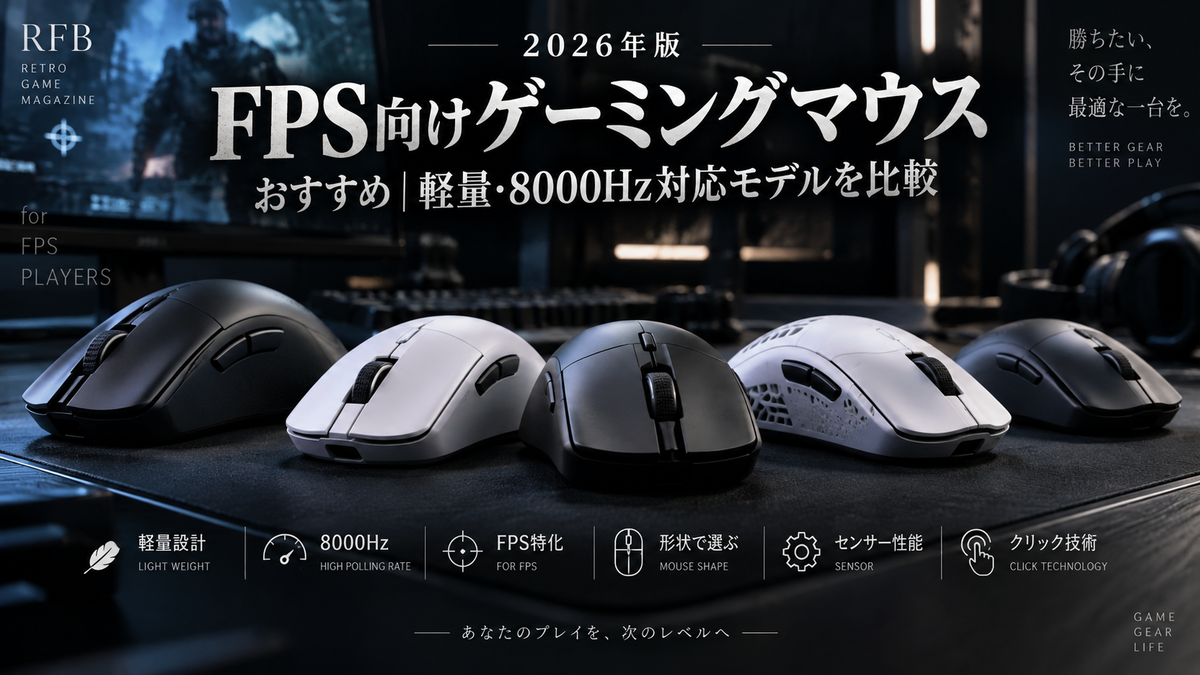
FPS向けマウスは、ただ「軽い」だけでは決まりません。重量・形状・ポーリングレート・センサー・クリック方式まで見ると、自分に合う1台が見つけやすくなります。

今回は、RFBに登録済みのSCYROX V6/V8に加えて、DeathAdder V4 Pro、Viper V3 Pro、PRO X2 SUPERSTRIKEを比較。特にFPSでマウスを大きく振る人、軽量ワイヤレスを探している人、8000Hzやクリック技術を重視する人に向けて整理します。

先に結論。
「最強」より、持ち方と操作スタイルに合う1台を選ぶ。

右手エルゴならDeathAdder V4 Pro、左右対称の軽量FPSならViper V3 Pro、クリック技術までこだわるならPRO X2 SUPERSTRIKE。さらに超軽量・価格重視ならSCYROX V6/V8が候補です。

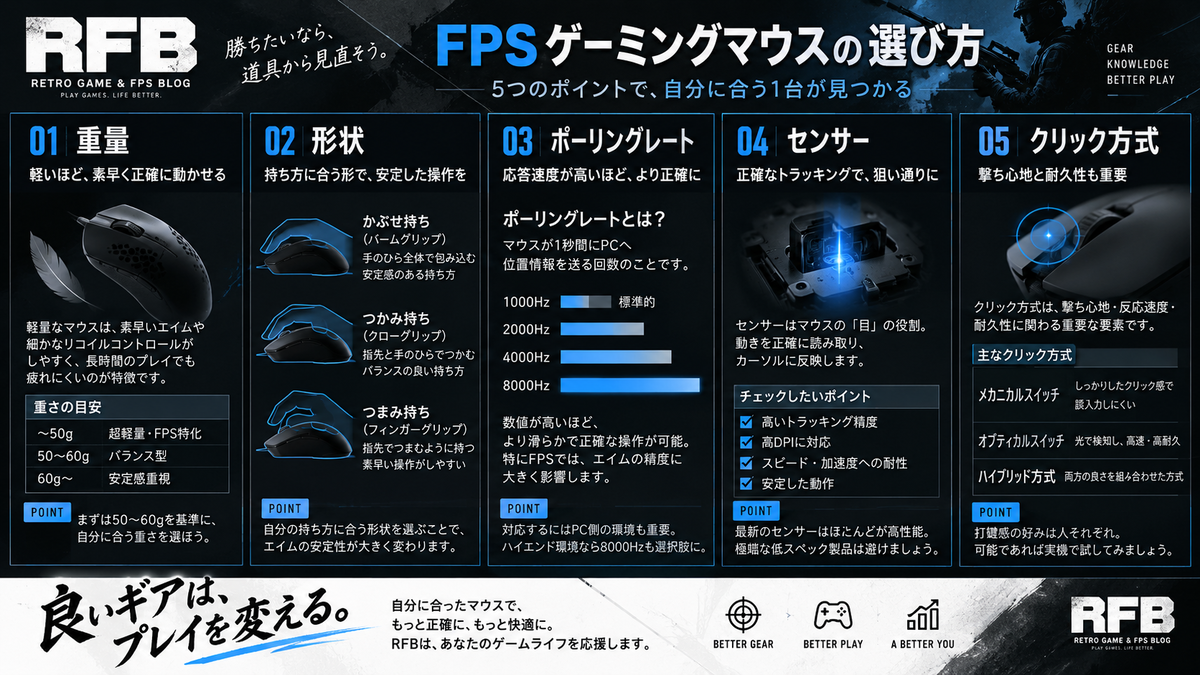
FPS向けゲーミングマウスの選び方

スペック表だけを見ると数字の競争になりがちですが、実際の操作感を左右するのは「自分の手とプレイスタイル」です。

01|重量:軽ければ正解、ではない

低感度で大きくマウスを振るFPSでは、軽量マウスの取り回しやすさが武器になります。一方、ある程度の重さがある方が止めやすいと感じる人もいます。まずは50~60g前後を基準に、自分の操作量との相性を見ると選びやすいでしょう。

02|形状:左右対称と右手エルゴは別物

左右対称形状はマウスを握り直したり、細かな横移動をしやすいタイプ。右手エルゴは手のひらを支えやすく、自然な握りを作りやすいタイプです。

03|8000Hz:高いほど必ず勝てるわけではない

ポーリングレートはマウスがPCへ位置情報を送る頻度。8000Hzなら1秒間に8000回の更新です。ただし、高い設定ほどPC側の負荷やバッテリー消費との兼ね合いがあります。DeathAdder V4 Proは有線・無線とも最大8000Hz、Viper V3 Proも最大8000Hzに対応しています。

04|センサー:DPIの数字だけで選ばない

DeathAdder V4 Proは第2世代Focus Pro 45K、Viper V3 Proは第2世代Focus Pro 35Kを搭載。どちらも高精度センサーですが、実際には最大DPIより、トラッキングの安定性や設定のしやすさを見る方が重要です。

05|クリック方式:SUPERSTRIKEはここが異色

PRO X2 SUPERSTRIKEはHITS(Haptic Inductive Trigger System)を採用し、左右メインボタンの作動点とリセットポイントを調整できます。Logicool G公式では、10段階の作動点、5段階のRapid Triggerリセットポイント、6段階のハプティック強度を案内しています。

2026年版|FPS向けおすすめ5選

01|Razer DeathAdder V4 Pro|右手エルゴ+最新8KHz

右手エルゴ / 56g / 8000Hz
大きめの手で、右手に自然に収めたいなら

DeathAdder V4 Proは右手向けエルゴノミクス形状。ブラックで56g、Focus Pro 45K Gen-2、最大8000Hzに対応します。さらに第4世代オプティカルマウススイッチとオプティカルスクロールホイールを採用。

主なポイント:56g|Focus Pro 45K Gen-2|最大8000Hz|右手エルゴ|第4世代オプティカルスイッチ

02|Razer Viper V3 Pro|54gの左右対称FPS

左右対称 / 54g / 8000Hz
軽さと左右対称形状を優先するなら

Viper V3 Proは54gの超軽量ボディにFocus Pro 35K Gen-2と8KHz HyperPollingを搭載。右手向け左右対称形状で、FPS用の軽量ワイヤレスマウスを探す際に比較しやすいモデルです。

主なポイント:54g|Focus Pro 35K Gen-2|最大8000Hz|左右対称|最大35000 DPI

03|Logicool G PRO X2 SUPERSTRIKE|クリックを突き詰める

HITS / 8KHz / HERO 2
マウスにも「Rapid Trigger的な調整」を求めるなら

PRO X2 SUPERSTRIKEの最大の特徴は、HITSによるメインボタンの作動点・リセットポイント調整。公式ではHITSによってクリック遅延を最大30ms削減できると説明しています。さらにHERO 2センサーは最大44,000 DPI、888 IPS、88Gに対応。

主なポイント:HITS|作動点10段階|Rapid Triggerリセット5段階|HERO 2|最大8KHz

04|SCYROX V6|40gの超軽量+8KHz

40g / 8000Hz / 左右対称
とにかく軽く、価格も抑えたいなら

SCYROX V6は40gクラスの軽量ボディと8KHz対応が特徴。RFBの既存比較記事では、V6は中央寄りの山でパーム~クロー寄り、V8は後方の山が高いクロー寄りという形状差を整理しています。

主なポイント:40g|PixArt 3950|最大8000Hz|左右対称|Kailh Optical版

05|SCYROX V8|さらに軽い、クロー寄りの形状

36±3g / 8000Hz / 左右対称
つかみ持ちで軽量マウスを振りたいなら

SCYROX V8は36±3g表記の超軽量モデル。V6より後方の山が高い形状で、クローグリップとの相性を見やすいモデルです。RFBの既存V6/V8比較記事へつなげることで、形状差をさらに確認できます。

主なポイント:36±3g|最大8000Hz|左右対称|Kailh Optical版

4. V8がおすすめな人

つかみ持ちがメイン

V8は後方の山が高い形状で、手のひら後部を支えながら操作しやすいのが特徴です。

特に小さめの左右対称マウスで、つかみ持ちをしたい人との相性が良いモデルです。RTINGSでもV8はclaw grip向け、V6はclawやpalm gripに向く形状として比較されています。

価格を抑えて8000Hzマウスを使いたい

現在確認できるAmazon価格では、V8は約9,800円。V6より約2,000円安く、「1万円前後で8KHzの超軽量マウスが欲しい」という人にはかなり魅力的です。

SCYROX V8の価格をチェック

5モデルを比較するとこうなる

モデル 重量 形状 8KHz 特徴
DeathAdder V4 Pro 56g 右手エルゴ ○ 45Kセンサー・最新世代
Viper V3 Pro 54g 左右対称 ○ 軽量FPS
PRO X2 SUPERSTRIKE ※公式確認値を優先 PRO系 ○ HITS・クリック調整
SCYROX V6 40g 左右対称 ○ 軽量・価格
SCYROX V8 36±3g 左右対称 ○ 超軽量・クロー寄り

※PRO X2 SUPERSTRIKEの重量は、今回確認した公式ページの取得情報では明確な数値を確認できなかったため、無理に埋めていません。

どれを選ぶ?

右手エルゴ: DeathAdder V4 Pro

軽量左右対称: Viper V3 Pro

クリック調整: PRO X2 SUPERSTRIKE

40gクラス: SCYROX V6

さらに軽く: SCYROX V8

RFBの関連マウス記事

編集長のコメント

FPSマウスは、数字が派手なモデルほど気になります。しかし、実際に毎日触るのは手と指です。まず形状と重量を決め、そのあとに8KHzやセンサー性能を比較すると、スペックに振り回されにくくなります。

特に今回の5台は、方向性がかなり違います。迷ったら「右手エルゴ」「左右対称」「超軽量」「クリック技術」のどこを優先するかから決めてください。

※仕様はメーカー公式情報および登録済みEasyLinkの商品情報をもとに整理しています。価格・在庫・販売状況は変動するため、購入前に販売ページで確認してください。本記事にはもしもアフィリエイトのEasyLinkを使用しています。

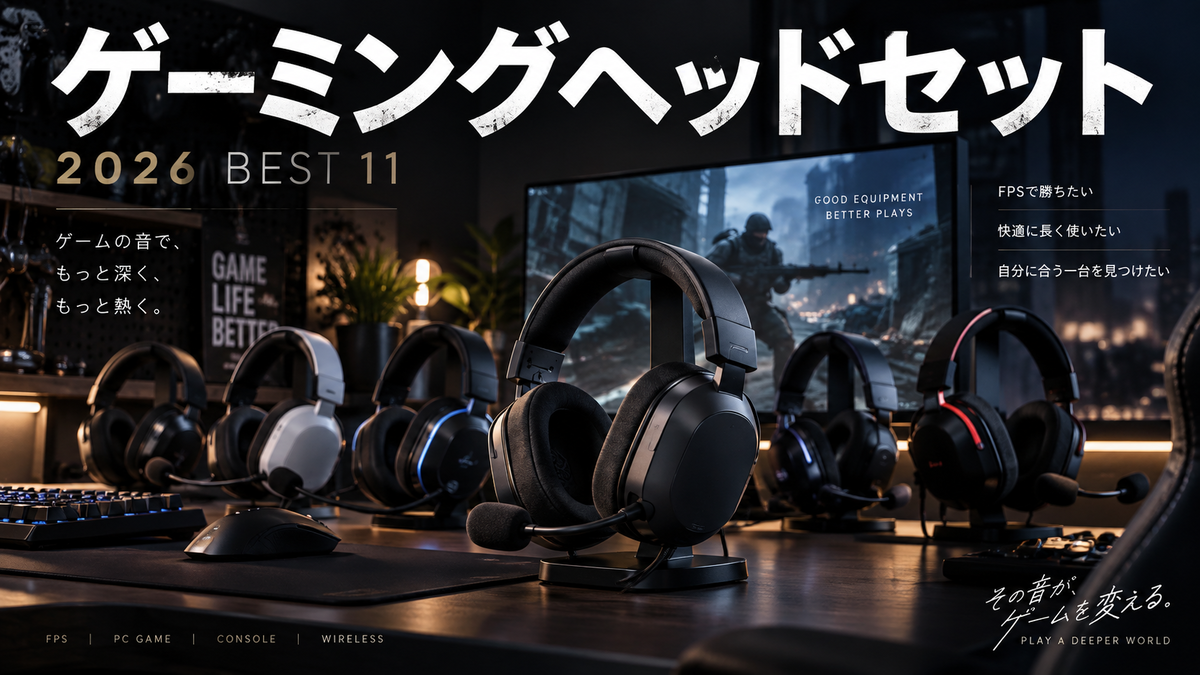
【2026年版】ゲーミングヘッドセットおすすめ11選|FPS・PCゲーム向けを比較

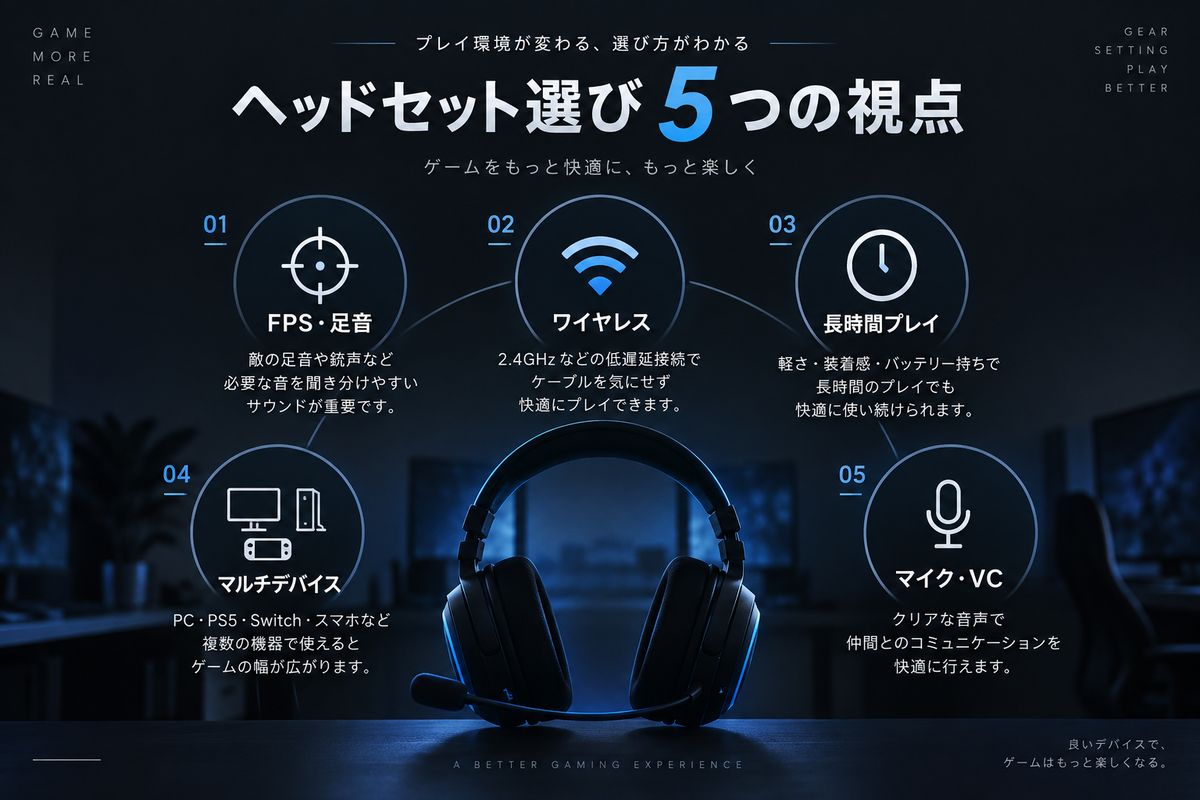
FPSで足音を聞きたい。ボイスチャットを快適にしたい。ケーブルを気にせずゲームをしたい。
ゲーミングヘッドセットは、同じ「ゲーム用」でも、FPS重視・長時間プレイ・マルチデバイス・普段使いなどで選ぶポイントが変わります。
この記事では、2026年に比較候補にしたい11製品を、用途と特徴から整理します。

ゲーミングヘッドセットは「用途」で選ぶ

高価格なモデルを選べば必ず自分に合う、というわけではありません。FPSを中心にするのか、PC以外でも使うのか、ワイヤレスが必要なのか。まず自分の使い方を決めると、候補を絞りやすくなります。

モデル 主な方向性
Razer BlackShark V3 Pro FPS・ワイヤレス・高機能
SteelSeries Arctis Nova 7 Gen 2 マルチデバイス・同時接続
HyperX Cloud III S Wireless 長時間・バランス型
Razer BlackShark V2 Pro FPS・ワイヤレス
Logicool G PRO X 2 LIGHTSPEED FPS・ワイヤレス・定番
Sony INZONE H9 II ANC・軽量・マルチ接続
ASUS ROG DELTA II 3モード接続・長時間
EPOS H6PRO 有線・シンプル構成
Logicool G ASTRO A50 X LIGHTSPEED ハイエンド・複数機器
JBL QUANTUM 910 多機能・ワイヤレス
Sony INZONE H5 軽量・ワイヤレス

ゲーミングヘッドセットを選ぶ5つのポイント

  1. FPSなら音の聞き取りやすさ:足音や銃声など必要な音を聞き分けやすいか。
  2. ワイヤレスなら接続方式:ゲーム用途では2.4GHz対応かを確認。
  3. 長時間なら装着感と重量:数時間使うなら頭や耳への負担も重要。
  4. ゲーム機でも使うなら対応機器:PC、PS5、Switchなどとの接続方法を確認。
  5. VCを使うならマイク:チーム内コミュニケーションを重視するならマイクも比較。

2026年版 ゲーミングヘッドセットおすすめ11選

01. Razer BlackShark V3 Pro

FPS・ワイヤレス・高機能

第2世代HyperSpeed Wireless、第2世代TriForceバイオセルロース50mmドライバー、12mmマイク、ANCなどを備えた上位ワイヤレスモデル。

こんな人に向いています
FPS・ワイヤレス・高機能を重視する人。

02. SteelSeries Arctis Nova 7 Gen 2

マルチデバイス・同時接続

2.4GHzとBluetoothのデュアルワイヤレスに対応し、ゲーム音声とモバイル音声を同時に扱えるモデル。50時間以上のバッテリーも特徴です。

こんな人に向いています
マルチデバイス・同時接続を重視する人。

03. HyperX Cloud III S Wireless

長時間・バランス型

2.4GHz、Bluetooth、Instant Pairに対応。2.4GHzで最大120時間、Bluetoothで最大200時間の駆動を公式が案内しています。

こんな人に向いています
長時間・バランス型を重視する人。

04. Razer BlackShark V2 Pro

FPS・ワイヤレス

FPSを中心としたゲーム用途で検討しやすいBlackSharkシリーズ。価格と機能のバランスを見ながら選びたい人向けです。

こんな人に向いています
FPS・ワイヤレスを重視する人。

05. Logicool G PRO X 2 LIGHTSPEED

FPS・ワイヤレス・定番

LIGHTSPEEDワイヤレスに対応したPROシリーズ。最大50時間の連続使用を公式が案内しています。

こんな人に向いています
FPS・ワイヤレス・定番を重視する人。

06. Sony INZONE H9 II

ANC・軽量・マルチ接続

約260g、2.4GHz、Bluetooth、3.5mm有線に対応。ANC、同時接続、最大30時間のバッテリーを備えます。

こんな人に向いています
ANC・軽量・マルチ接続を重視する人。

07. ASUS ROG DELTA II

3モード接続・長時間

Bluetooth、2.4GHz、3.5mm有線のトライモード接続。2.4GHzで最大110時間、Bluetoothで最大140時間です。

こんな人に向いています
3モード接続・長時間を重視する人。

08. EPOS H6PRO

有線・シンプル構成

今回のラインアップでは有線モデル。充電を気にせず、シンプルなゲーム用環境を作りたい人向けです。

こんな人に向いています
有線・シンプル構成を重視する人。

09. Logicool G ASTRO A50 X LIGHTSPEED

ハイエンド・複数機器

ASTROブランドのハイエンドモデル。複数のゲーム機を含むゲーム環境全体をまとめたいユーザーが検討するタイプです。

こんな人に向いています
ハイエンド・複数機器を重視する人。

10. JBL QUANTUM 910

多機能・ワイヤレス

JBLのゲーミングブランドQUANTUMシリーズ。ワイヤレスや立体音響など、多機能性を重視する人向けです。

こんな人に向いています
多機能・ワイヤレスを重視する人。

11. Sony INZONE H5

軽量・ワイヤレス

約260g、低遅延2.4GHzワイヤレス、最大28時間のバッテリーに対応。軽量性とワイヤレスを重視したい人向けです。

こんな人に向いています
軽量・ワイヤレスを重視する人。

FPSで選ぶなら、まずここを見る

FPSでは、単に低音が強いことよりも、必要な音を聞き分けやすいことが重要です。装着感・マイク・ワイヤレス接続まで確認すると、長時間プレイでも使いやすい環境を作れます。

ポイント:「FPS向け」という言葉だけで決めず、プレイ時間と接続環境まで含めて選びましょう。

ワイヤレスなら2.4GHzをチェック

ゲーム用途ではBluetoothだけでなく2.4GHz接続の有無を確認すると選びやすくなります。SteelSeries Arctis Nova 7 Gen 2は2.4GHzとBluetoothのデュアルワイヤレス、50時間以上のバッテリーを公式に案内しています。

長時間プレイなら「重さ」と「バッテリー」

Sony INZONE H9 IIはマイクを除いて約260g、ノイズキャンセリングOFF時で最大30時間。INZONE H5も約260gで最大28時間です。

HyperX Cloud III S Wirelessは2.4GHzで最大120時間、Bluetoothで最大200時間を公式に案内しています。

マルチデバイスなら接続方式を見る

ASUS ROG DELTA IIはBluetooth・2.4GHz・3.5mm有線のトライモード接続に対応。2.4GHzで最大110時間、Bluetoothで最大140時間のバッテリー駆動を公式が案内しています。

RFBの関連記事

まとめ

ゲーミングヘッドセット選びでは、価格やスペックだけでなく、FPS・ワイヤレス・長時間プレイ・マルチデバイス・VCのどこを重視するかを先に決めることが大切です。

2026年のモデルは、2.4GHzワイヤレス、Bluetooth、複数機器対応、ANCなど、ゲーム以外でも使いやすい機能を備えた製品が増えています。

「高いもの」ではなく「自分の環境で必要な機能が揃ったもの」を選ぶ。

編集長のコメント
ヘッドセットはスペック表だけでは決まりません。2時間、3時間と使ったときに、重さ・締め付け・マイク・接続性が効いてきます。FPS中心なのか、ゲーム機でも使うのか、普段使いまで考えるのか。そこを決めてから11台を見比べると、候補はかなり絞れるはずです。

※仕様は2026年9月時点で確認できたメーカー情報を基準にしています。価格・在庫・販売状況は変動します。

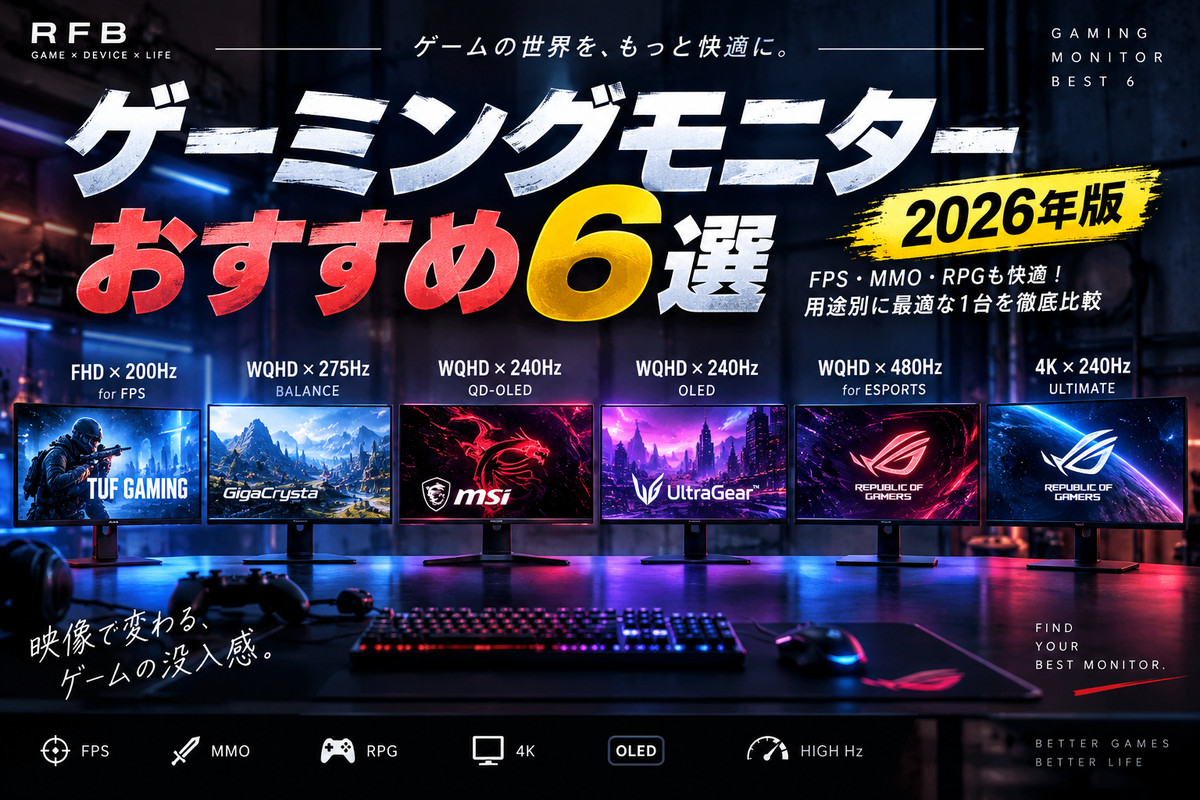
【2026年版】ゲーミングモニターおすすめ6選|FPS・WQHD・OLED・4Kから選ぶ

【2026年版】ゲーミングモニターおすすめ6選|FPS・WQHD・OLED・4Kから選ぶ

RFB HARDWARE REPORT / 2026

ゲーミングモニターを選ぶとき、単純に「Hzが高ければ正解」というわけではありません。

FPSを中心にプレイするなら高リフレッシュレートや応答速度が重要ですし、RPGやアクションゲームではWQHDや4K、有機ELによる映像の美しさが大きな魅力になります。

そこで今回は、2026年にゲーミングモニターを選ぶなら候補に入れておきたいモデルを、用途の違いが分かるように6製品ピックアップしました。

「とにかく安くFPSを始めたい」という人向けのモデルから、WQHD・OLED・480Hz・4Kまで、かなり方向性の違う製品を揃えています。

2026年版 ゲーミングモニターおすすめ6選

製品 サイズ 解像度 パネル 最大Hz 特徴
ASUS TUF Gaming VG259Q5A 24.5型 FHD Fast IPS 200Hz FPS入門・コスパ
IODATA EX-GDQ271UA 27型 WQHD AHVA 275Hz FPS・高コスパ
MSI MAG 272QP QD-OLED X24 26.5型 WQHD QD-OLED 240Hz 映像美・FPS
LG UltraGear 27GS95QE-B 26.5型 WQHD OLED 240Hz OLED・万能型
ASUS ROG Swift OLED PG27AQDP 26.5型 WQHD WOLED 480Hz 競技FPS
ASUS ROG Swift OLED PG27UCDM 26.5型 4K QD-OLED 240Hz 4K・最高画質

1.ASUS TUF Gaming VG259Q5A

FPSを始めるなら、まず候補に入れたい定番クラス

「ゲーミングモニターを初めて買うけど、あまり予算をかけたくない」という人に注目したいのが、ASUSのTUF Gaming VG259Q5Aです。

24.5インチのフルHDディスプレイにFast IPSパネルを採用し、最大200Hzのリフレッシュレートに対応しています。

応答速度は1ms(GTG)、最小0.3ms。Adaptive-SyncやAMD FreeSync Premiumにも対応しており、FPSのように画面の動きが激しいゲームとの相性が良いモデルです。

WQHDやOLEDといった高級仕様ではありませんが、その分「ゲームを快適にするために必要なところ」に絞った構成と考えられます。

特にフルHD環境でFPSを始めたい人なら、最初から高価なOLEDモニターを購入する必要があるのか、一度考えてみてもいいでしょう。

こんな人におすすめ
  • 初めてゲーミングモニターを買う
  • FPSを中心にプレイする
  • フルHDで十分
  • できるだけ予算を抑えたい
  • 24~25インチ程度のサイズが好き

2.IODATA EX-GDQ271UA

WQHDと高リフレッシュレートを両立したいなら注目

フルHDから一段上の環境へ移行したい人に面白いのが、IODATAのEX-GDQ271UAです。

27インチのWQHD(2560×1440)に対応し、最大275Hzという高リフレッシュレートを実現しています。

さらに応答速度1ms(GTG)、内部遅延約0.05フレームという低遅延モードも搭載。FPSでは、解像度を上げながら滑らかな動きを狙えるのが大きなポイントです。

OLEDほど価格やパネル特性を気にせず使いたい一方で、「普通の60Hzや144Hzモニターでは物足りない」という人にはかなり魅力的な選択肢です。

国内メーカーの製品という点も、長く使うPC周辺機器では安心材料になります。

こんな人におすすめ
  • WQHD環境へ移行したい
  • FPSを高リフレッシュレートでプレイしたい
  • OLEDまでは必要ない
  • 画質とゲーム性能のバランスを重視する
  • 27インチを使いたい

3.MSI MAG 272QP QD-OLED X24

WQHD・240Hz・QD-OLEDをまとめて手に入れたい

今回の6製品の中でも、かなりバランスが良いのがMSI MAG 272QP QD-OLED X24です。

26.5インチのWQHD解像度にQD-OLEDパネルを採用し、最大240Hz、応答速度0.03ms(GTG)という高速性能を備えています。

OLEDの魅力は、単純なリフレッシュレートだけではありません。

黒をしっかり黒として表現できる高いコントラストによって、ゲームの暗いシーンや映像作品などでも液晶とは違った見え方になります。

一方で、240Hzと0.03msというスペックによってFPSにも対応。つまり「FPS専用モニター」ではなく、ゲームの映像美も楽しみたい人が使いやすいタイプです。

WQHD・240Hz・OLEDという組み合わせを狙っているなら、かなり有力な候補でしょう。

こんな人におすすめ
  • WQHDでゲームを楽しみたい
  • OLEDの美しい映像が欲しい
  • FPSも映像系ゲームもプレイする
  • 240Hzクラスを選びたい
  • 画質と速度を両立したい

4.LG UltraGear 27GS95QE-B

OLEDでゲームも映像も楽しみたい人向け

LGのUltraGear 27GS95QE-Bは、26.5インチのWQHD OLEDパネルを採用したゲーミングモニターです。

最大240Hz、応答速度0.03ms(GTG)に対応しており、FPSをプレイするための高速性能もしっかり確保されています。

一方でOLEDならではの高コントラストも大きな魅力です。

FPSだけでなく、RPGやアクションゲーム、映画や動画なども楽しみたいなら、OLEDのメリットを感じやすいでしょう。

また、G-SYNC CompatibleやAMD FreeSync Premium Proにも対応。PC側のフレームレート変動による表示の乱れを抑えやすい構成になっています。

「ゲーム専用だから映像は二の次」ではなく、普段使いまで含めて一台にまとめたい人に向いています。

こんな人におすすめ
  • OLEDモニターが欲しい
  • WQHD・240Hzが欲しい
  • FPS以外のゲームも遊ぶ
  • 映像作品もきれいに見たい
  • ゲームと普段使いを一台にまとめたい

5.ASUS ROG Swift OLED PG27AQDP

FPSの性能を最優先するなら480Hz

「とにかくFPSを滑らかにしたい」という人に向いているのが、ASUS ROG Swift OLED PG27AQDPです。

26.5インチのWQHD OLEDパネルに、最大480Hzという非常に高いリフレッシュレートを搭載しています。

応答速度も0.03ms(GTG)。

WQHDの解像度を維持しながら480Hzという構成なので、一般的なゲーミングモニターとは明確に方向性が違います。

特にVALORANT、Counter-Strike系など、フレームレートを高く出せるFPSを本格的にプレイする人なら、こうした超高リフレッシュレートのメリットを検討する価値があります。

一方で、すべてのゲームで480Hzを活かせるわけではありません。

GPU性能やゲーム側のフレームレートが十分でなければ、480Hzという数字だけを理由に選ぶ必要はありません。

だからこそ、このモデルは「誰にでもおすすめ」というより、競技FPSを重視する人向けのハイエンドモデルと考えるのがよいでしょう。

こんな人におすすめ
  • 競技性の高いFPSをプレイする
  • できるだけ高いリフレッシュレートが欲しい
  • WQHDとOLEDも妥協したくない
  • PC側で非常に高いフレームレートを出せる
  • ハイエンド環境を作りたい
 

6.ASUS ROG Swift OLED PG27UCDM

4K・OLED・240Hzを全部狙うならこのクラス

最後は、今回の6製品の中でも「画質」を最優先したい人向けのASUS ROG Swift OLED PG27UCDMです。

26.5インチのQD-OLEDパネルを採用し、解像度は4K(3840×2160)。さらに240Hz、0.03ms(GTG)に対応しています。

つまり、単純なFPS向けモニターというよりも、4Kの高精細映像とOLEDの高コントラスト、そして240Hzの高速表示をまとめて楽しむためのモデルです。

DisplayPort 2.1、HDMI 2.1、USB Type-Cにも対応し、USB-Cからの給電やKVMなど、ゲーミング以外のデスク環境まで考えた機能も備えています。

高性能なゲーミングPCを所有していて、「せっかくなら最高クラスの映像環境を作りたい」という人にとって魅力的な選択肢です。

ただし4K・240Hzを十分に活かすには、それ相応のGPU性能も必要になります。

こんな人におすすめ
  • 4Kでゲームをプレイしたい
  • OLEDの映像美が欲しい
  • 240Hzも妥協したくない
  • ハイエンドPCを使用している
  • ゲームだけでなく仕事や動画視聴にも使いたい

ゲーミングモニターは「Hz」だけで選ばない

ゲーミングモニターを選ぶとき、つい「240Hz」「360Hz」「480Hz」という数字に目が行きます。

しかし、実際には解像度・パネル方式・PCの性能とのバランスも重要です。

FPS中心なら高リフレッシュレート

VALORANTなどのFPSを中心にプレイするなら、高リフレッシュレートのメリットを活かしやすくなります。

ただし、モニターが480HzでもPC側がゲーム中に150fpsしか出せないのであれば、その性能を十分に活かせません。

RPGや映像重視ならOLEDも候補

ゲームの映像美を重視するならOLEDは非常に魅力的です。

今回紹介したMSIやLG、ASUSのOLEDモデルは、FPSだけでなくRPGやアクションゲームなどにも向いています。

WQHDはバランスが良い

フルHDより高精細で、4KよりGPUへの負荷を抑えやすいWQHDは、ゲーミングPCとの組み合わせで考えると扱いやすい解像度です。

「画質も欲しいけど、4Kまでは必要ない」という人なら、27インチWQHDはかなり有力な選択肢になります。

結局どれを選べばいい?

目的 おすすめ
安くFPSを始めたい ASUS VG259Q5A
WQHD+高Hzを重視 IODATA EX-GDQ271UA
WQHD+OLED+240Hz MSI MAG 272QP QD-OLED X24
OLEDで万能に使いたい LG 27GS95QE-B
競技FPSを最優先 ASUS PG27AQDP
4K+OLED+240Hz ASUS PG27UCDM

まとめ

2026年のゲーミングモニターは、単純に「一番Hzが高いもの」を選ぶ時代ではありません。

フルHDでFPSを始めるなら200Hzクラス、WQHDなら240~275Hz、競技FPSを極限まで追求するなら480Hz、映像美を重視するならOLED、そして最高クラスの画質を求めるなら4K QD-OLEDというように、用途によって選択肢が変わります。

今回紹介した6製品も、それぞれ狙っているユーザーがかなり違います。

「自分がどんなゲームを、どんなPCで遊ぶのか」を先に考えてから選ぶと、必要以上に高いモニターを買ってしまう失敗も避けやすくなります。

ゲーミングモニター選びで迷っているなら、まずは解像度・リフレッシュレート・パネル方式の3つから絞り込んでみるのがおすすめです。

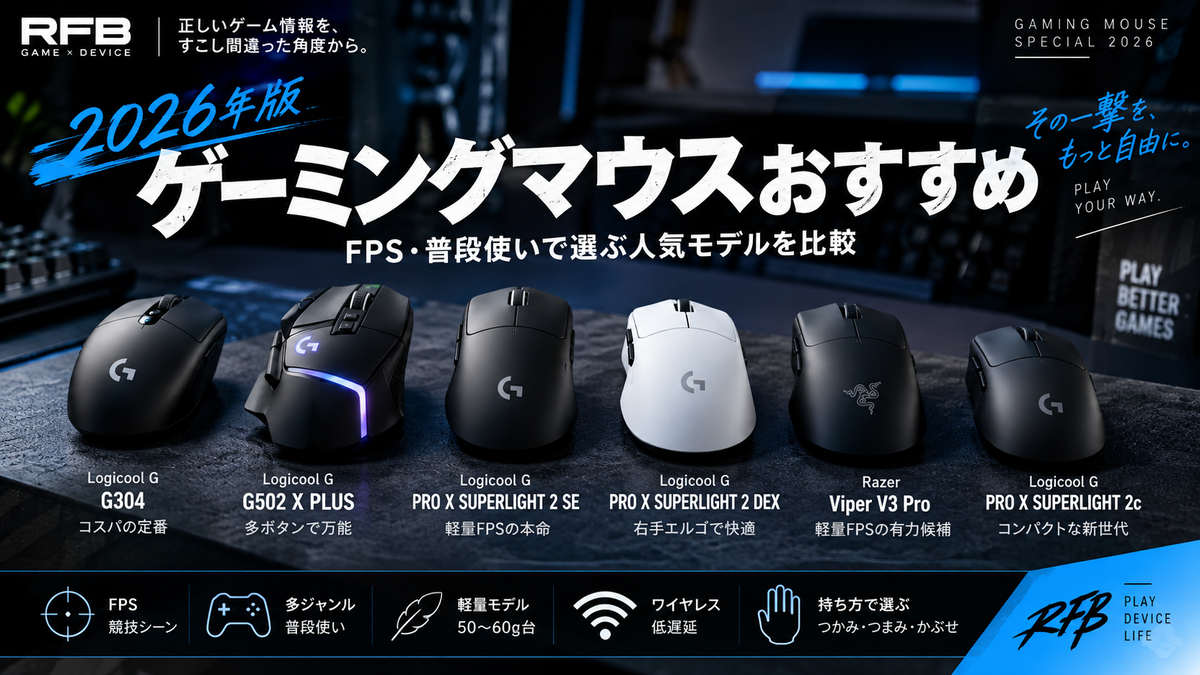
【2026年版】ゲーミングマウスおすすめ|FPS・普段使いで選ぶ人気モデルを比較

RFB DEVICE REPORT / GAMING MOUSE / 2026.09

2026年のゲーミングマウスは、「軽さ」だけで選ぶ時代ではない。

FPSで勝ちたい人、長時間プレイでも疲れにくいマウスが欲しい人、コスパを重視する人。求めるものが違えば、正解も変わります。

本記事では、人気・評価・メーカーの現行ラインアップを確認しながら、RFBが「今選ぶ理由がある」と判断したモデルを用途別に紹介します。

結論:最強の1台を探すより、
自分の持ち方に合う1台を選ぶ。

軽量FPSならPRO X SUPERLIGHT 2 SEやViper V3 Pro。右手エルゴならSUPERLIGHT 2 DEX。コンパクトならSUPERLIGHT 2c。予算重視ならG304。多機能ならG502 X PLUS。

ゲーミングマウスの選び方

01|重さ
FPS中心なら軽量モデルが候補。ただし、軽ければ必ず合うわけではありません。
02|形状
左右対称か右手エルゴか。自分の持ち方との相性を見ます。
03|性能
センサーやポーリングレートだけでなく、操作感とのバランスで考えます。
04|サイズ
手の大きさに合わないマウスは、高性能でも使いにくくなります。

2026年版|おすすめゲーミングマウス

今回は「リンクがある商品を並べる」のではなく、役割が重なりすぎないように6モデルを選びました。

G304|まず安く、定番を選ぶなら

RFB PICK / 定番・コスパ
まず安く、定番を選ぶなら

99gと現在の超軽量モデルほどではありませんが、LIGHTSPEEDワイヤレス、HERO 12Kセンサー、6個のプログラム可能ボタンを備えた定番モデル。初めてのゲーミングマウスや、予算を抑えたい人に向いています。

主なポイント:約99g|HERO 12Kセンサー|LIGHTSPEEDワイヤレス|6ボタン

G502 X PLUS|多ボタン・機能性を重視するなら

RFB PICK / 多ボタン・万能
多ボタン・機能性を重視するなら

軽さより機能性を優先する人向け。13個のプログラム可能なコントロール、LIGHTFORCE、LIGHTSPEED、RGB、POWERPLAY対応で、FPS以外にもゲームをまたいで使いやすいタイプです。

主なポイント:約106g|HERO 25K|LIGHTSPEED|13個のプログラム可能なコントロール

PRO X SUPERLIGHT 2 SE|軽量FPSを狙うなら

RFB PICK / 軽量FPS・バランス
軽量FPSを狙うなら

約60gの軽量ボディにHERO 2センサー、LIGHTFORCE、LIGHTSPEEDを組み合わせたPROシリーズ。FPSを中心に、軽さとワイヤレス性能のバランスを重視する人に向いています。

主なポイント:約60g|HERO 2・最大44,000 DPI|LIGHTSPEED|最大88時間

PRO X SUPERLIGHT 2 DEX|右手エルゴならこちら

RFB PICK / 右手エルゴ
右手エルゴならこちら

SUPERLIGHT系の軽量さを維持しながら、右手向けエルゴノミクス形状を採用。左右対称マウスよりも、手の形に沿う握り心地を優先したい人に向いています。

主なポイント:約60g|HERO 2・最大44,000 DPI|LIGHTSPEED・最大8kHz|右手エルゴ

Razer Viper V3 Pro|軽量FPS・左右対称なら

RFB PICK / 軽量FPS・左右対称
軽量FPS・左右対称なら

54gの超軽量ボディ、Focus Pro 35Kセンサー、8KHz HyperPollingに対応する競技FPS向けモデル。2026年は後継のViper V4 Proが登場していますが、V3 Proは価格面を含めてまだ有力な選択肢です。

主なポイント:54g|Focus Pro 35K|最大8kHz HyperPolling|左右対称

PRO X SUPERLIGHT 2c|コンパクト+軽量なら

RFB PICK / 新世代・コンパクト
コンパクト+軽量なら

SUPERLIGHTシリーズをコンパクト化した51gモデル。HERO 2センサー、LIGHTSPEED、LIGHTFORCEを備え、手が小さめの人やコンパクトなマウスを好むFPSユーザーに特に注目したい1台です。

主なポイント:51g|HERO 2・最大44,000 DPI|LIGHTSPEED・最大8kHz|最大95時間

6モデルをざっくり比較

モデル 向いている人 重量
G304 初めて・コスパ重視 約99g
G502 X PLUS 多ボタン・万能 約106g
PRO X SUPERLIGHT 2 SE 軽量FPS 約60g
PRO X SUPERLIGHT 2 DEX 右手エルゴ 約60g
Razer Viper V3 Pro 軽量・左右対称FPS 54g
PRO X SUPERLIGHT 2c コンパクト・軽量FPS 51g

RFB編集部の結論

自分に合う1台を選ぶなら

予算重視: G304

多ボタン: G502 X PLUS

軽量FPS: PRO X SUPERLIGHT 2 SE / Razer Viper V3 Pro

右手エルゴ: PRO X SUPERLIGHT 2 DEX

コンパクト: PRO X SUPERLIGHT 2c

「一番高性能」ではなく、
「一番手に合う」を選ぶ。

2026年は軽量ワイヤレスの選択肢がさらに増えています。迷ったら、まず重量 → 形状 → サイズ → 必要な機能の順に絞っていくのがおすすめです。

※スペックは各メーカーの商品情報および登録済みEasyLinkの商品情報をもとに整理しています。価格・在庫・販売状況は変動するため、購入前に商品ページで確認してください。本記事にはもしもアフィリエイトのEasyLinkを使用しています。